Anleitung zur UTAX Print App & neuen Self-Service-Druckern
WICHTIG
- Für das Drucken und Nutzen der Webpage oder der APP MUSST du im WLAN-Netz der Universität sein! (VPN möglich).
- Für das Drucken über die Drucker im Self-Service Bereich ist ein Account erforderlich.
- Hier findest du die Anleitung als PDF
Kurzanleitungen:
Browser öffnen:
- Gehe auf asta-print.upb.de
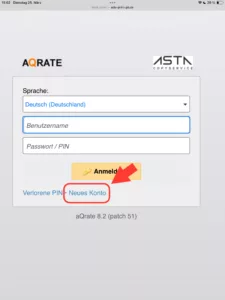
Konto erstellen:
- Wähle bei aQrate „Neues Konto“
- Registriere dich
PIN erhalten:
- Eine 8-stellige PIN wird dir automatisch an deine E-Mail geschickt
- Notiere dir den PIN sorgfältig
Anmelden:
- Benutzername: Deine registrierte Mail-Adresse
- PIN: Der per Mail erhaltene 8-stellige Code
Guthaben aufladen:
- Direkt aufladen über Paypal
- Persönlich bei uns vor Ort im Service mit Bargeld oder Karte
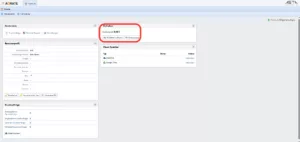
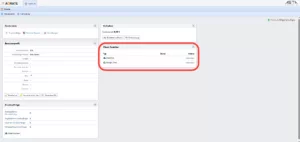
Gehe zum Bereich „Cloud-Speicher“.
- Wähle OneDrive oder Google Drive aus und folge den Anweisungen.
- Nach erfolgreicher Verbindung hast du direkten Zugriff auf deine Dokumente von deiner Cloud.
Einloggen:
- Melde dich mit deinen Anmeldedaten auf asta-print.de an.
Guthaben aufladen:
- Klicke auf „Guthaben aufladen“ und lade dein Konto via PayPal auf.
Druckauftrag erstellen:
- Wähle die Kachel „Datei drucken“.
- Lade deine Datei hoch und nimm die gewünschten Druckeinstellungen vor.
Drucken:
- Gehe zu einem der Drucker.
- Melde dich mit deiner 8-stelligen PIN an.
- Entscheide zwischen:
- „Drucke alles“: Alle Aufträge sofort drucken.
- „Meine Druckaufträge“: Einzelne Aufträge auswählen und drucken.
Kopieren & Scannen:
- Erstelle Kopien (auch für ID-Karten [Personalausweis, Reisepass, Krankenkassenkarte etc.]).
- Scanne Dokumente direkt an deine E-Mail-Adresse oder in deinen verbundenen Drive.
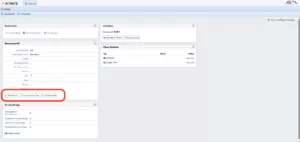
- Gehe auf asta-print.upb.de
- Logge dich mit deinen Benutzerdaten ein.
- Erstelle ein Passwort. (Mit diesem kannst du dich von nun an auch, anstelle der 8-stelligen PIN, auf der Webseite www.asta-print.upb.de zusammen mit deinem Nutzernamen anmelden) Die 8-stellige PIN benötigst du weiterhin, um dich am Drucker anzumelden.
- Jetzt kannst du dein aQrate-Konto auch mit der UTAX Print App verbinden.
- Lade im Appstore die TA/UTAX Print App herunter
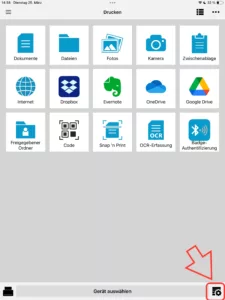
- Öffne die App und gehe zu Einstellungen (Zahnrad unten rechts)
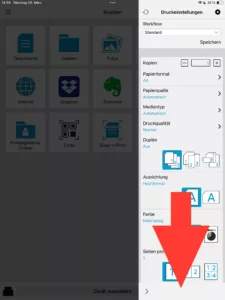
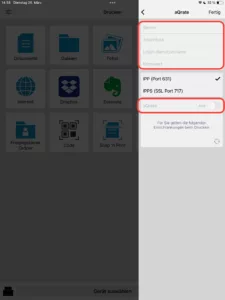
- Es öffnen sich die Druckeinstellungen, dort scrollst du nach ganz unten und wählst aQrate aus
- Server: asta-print.upb.de
- Anschluss: 9094
- Login-Benutzername: dein Benutzername
- Kennwort: dein neu vergebenes Passwort
- Aktiviere den aQrate-Regler und speichere mit Fertig
- Drucker auswählen:
- Wähle im Homescreen der App unten in der Mitte einen Drucker
- Wähle hier immer Follow Me aus
- Ersteinrichtung am Drucker:
- Melde dich bei der ersten Nutzung der Drucker mit deiner 8-stelligen PIN am Drucker an.
- Badge-Authentifizierung:
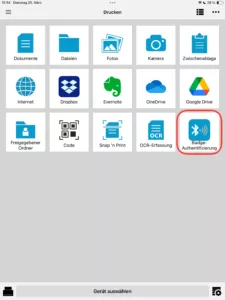
- Öffne in der UTAX Print App auf deinem Handy den Menüpunkt „BadgeAuthentifizierung“ und am Drucker „ID-Karten Registrierung“ aus.
- Halte dein Handy (oder alternativ ein NFC-fähiges Gerät wie DeliCard/Stadtcampuskarte) an den Druckersensor, um es zu hinterlegen.
- Zukünftig genügt das Vorhalten des Geräts – PIN-Eingabe entfällt.
- Beim Handy musst du in der UTAX Print App die „Badge-Authentifizierung“ offen haben, um dich mit dem Handy am Gerät einzuloggen.
- Druckaufträge über die App:
- Steuere deine Druckaufträge und lade Dateien vom Handy (GoogleDrive, OneDrive
- Cloud muss vorab auf asta-print.de eingestellt werden, sind dann aber über die App auch nutzbar) hoch.
- Bearbeite Druckeinstellungen (Farbdruck/schwarz-weiß, ein- oder doppelseitig, Kopienanzahl, etc.) in der App.
- Hinweis: Den Seitenbereich, den du drucken möchtest, musst du vorher in der App festlegen, am Drucker kann er nicht mehr geändert werden. (Beispiel: du hast ein Dokument mit 20 Seiten und möchtest aber nur Seite 1-7 drucken.)
- Steuere deine Druckaufträge und lade Dateien vom Handy (GoogleDrive, OneDrive
- Kosten & Abrechnung:
- Die Druckkosten werden automatisch von deinem Konto abgezogen.
- Druckabbruch:
- Möchtest du den Druck abbrechen, logge dich über das Schloss-Symbol aus.
- Es wird nur das bereits Gedruckte berechnet; zum Fortsetzen musst du den Auftrag neu hochladen.
Alternative per Mail:
- Sende deine Dokumente an (nutze hierfür unbedingt dieselbe E-Mail-Adresse, die du auf www.asta-print.de angegeben hast).
- Standardmäßig werden die Drucke, die per Mail geschickt werden, einseitig und in Farbe gedruckt.
- Verwende folgende Hashtags in der Betreffzeile für andere Druckanweisung beim Druckauftrag per Mail:
- Für Farbedruck: #farbe
- Für s/w Druck: #mono
- Für einseitigen Druck: #simplex
- Für doppelseitigen Druck: #duplex
- Nach Anmeldung am Drucker erscheinen deine gesendeten Aufträge automatisch und du kannst mit dem Druck beginnen.
- Melde dich mit deinen Anmeldedaten auf asta-print.de an.
- Klicke unter dem Menüpunkt „Home“ auf „Guthaben aufladen“ und lade dein Konto via PayPal auf.
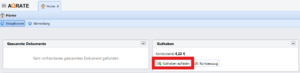
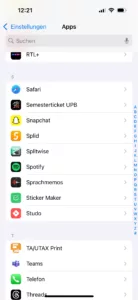
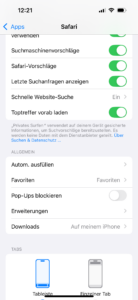
Falls das Aufladen des Guthabens über PayPal nicht funktioniert, überprüfe bitte die Pop-up-Einstellungen:
- Öffne die Einstellungen deines Geräts.
- Gehe zu Alle Apps und suche nach dem Browser (z.B. Safari) den du verwendest.
- Deaktiviere die Option Pop-ups blockieren.
- Anschließend sollte das Aufladen über PayPal wie beschrieben funktionieren.